Näyttöön tulee ilmoitus
Tässä osiossa kuvataan laitteen ilmoituksia, jotka voivat tulla näkyviin.
Jos tulostimen LCD-näyttöön tulee ilmoitus, katso alta.
Jos tietokoneeseen tulee ilmoitus, katso alta.
- Näyttöön tulee paperin paksuudensäätövipua koskeva virhe (Windows)
- Näyttöön tulee virtajohdon irtoamiseen liittyvä virheilmoitus (Windows)
- Kirjoitusvirhe/Tulostusvirhe/Tiedonsiirtovirhe (Windows)
- Muut virheilmoitukset (Windows)
Tulostimen LCD-näytössä näkyy ilmoitus
Tarkista viesti ja tee tarvittavat toimet.
-
Virtaa ei katkaistu oikein viime kerralla. Paina
 , kun katkaiset virran.
Kun virta on vielä ollut päällä, tulostin on ehkä irrotettu verkkovirrasta tai akun virta on saattanut loppua.
Peruuta virhe painamalla tulostimen OK-painiketta.
 Huomautus
- Katso tietoja virtajohdon irrottamisesta oikein kohdasta Tulostimen virran kytkeminen ja katkaiseminen.
- Katso kohdasta Akun käyttäminen, kuinka akkua käytetään.
-
Palvelimeen ei voitu muodostaa yhteyttä. Odota hetki ja yritä uudelleen.
Tulostin ei saa yhteyttä palvelimeen tietoliikenne virheen vuoksi.
Peruuta virhe painamalla tulostimen OK-painiketta ja yritä hetken kuluttua uudelleen.
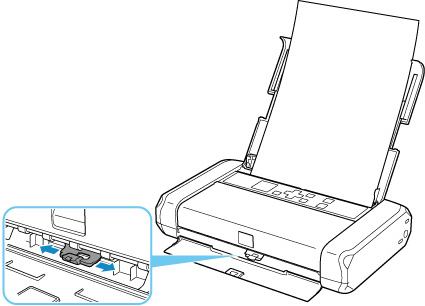
Näyttöön tulee paperin paksuudensäätövipua koskeva virhe (Windows)
Paperin paksuudensäätövivun oikea asento vaihtelee tulostukseen käytettävän paperin mukaan.
Aseta paperin paksuudensäätövipu vasemmalle, kun tulostat kirjekuoriin. Aseta paperin paksuudensäätövipu oikealle, kun tulostat muulle paperille kuin kirjekuoriin.
Säädä paperin paksuudensäätövivun sijainti oikein ja valitse sitten näytöltä OK.
Näyttöön tulee virtajohdon irtoamiseen liittyvä virheilmoitus (Windows)
Kun virta on vielä ollut päällä, tulostin on ehkä irrotettu verkkovirrasta tai akun virta on saattanut loppua.
Tarkista tietokoneella näkyvä virheilmoitus ja valitse OK.
Tulostin käynnistää tulostuksen.
Huomautus
- Katso tietoja virtajohdon irrottamisesta oikein kohdasta Tulostimen virran kytkeminen ja katkaiseminen.
- Katso kohdasta Akun käyttäminen, kuinka akkua käytetään.
Kirjoitusvirhe/Tulostusvirhe/Tiedonsiirtovirhe (Windows)
-
Tarkistus 1 Jos KÄYTÖSSÄ (ON)-merkkivalo ei pala, paina tulostimen KÄYTÖSSÄ (ON)-painiketta.
KÄYTÖSSÄ (ON)-merkkivalo vilkkuu, kun tulostinta alustetaan. Odota, kunnes KÄYTÖSSÄ (ON)-merkkivalo lakkaa vilkkumasta ja jää palamaan.
-
Tarkistus 2 Varmista, että tulostin on kytketty tietokoneeseen oikein.
Jos käytät USB-kaapelia, varmista, että se on kytketty kunnolla sekä tulostimeen että tietokoneeseen. Kun USB-kaapeli on kunnolla kytketty, tarkista seuraava:
- Jos käytät reititinlaitetta, kuten USB-keskitintä, irrota se, kytke tulostin tietokoneeseen suoraan ja yritä tulostusta uudelleen. Jos tulostus alkaa normaalisti, reititinlaitteessa on ongelma. Ota yhteyttä reititinlaitteen valmistajaan.
- Myös USB-kaapelissa voi olla vikaa. Vaihda USB-kaapeli ja yritä tulostaa uudelleen.
Jos käytät tulostinta lähiverkon kautta, varmista, että tulostimen asetukset on määritetty oikein verkkokäyttöä varten.
-
Tarkistus 3 Varmista, että tulostinajuri on asennettu oikein.
Katso lisätietoja tarpeettomien ajureiden asennuksen poistamiseksi ja uusimman ajurin asentamiseksi kohdasta Ajurin päivittäminen.
-
Tarkistus 4 Kun tulostin on kytketty tietokoneeseen USB-kaapelilla, tarkista laitteen tila tietokoneesta.
Tarkista laitteen tila seuraavassa kuvatulla tavalla.
-
Valitse Ohjauspaneeli (Control Panel) > Laitteisto ja ääni (Hardware and Sound) > Laitehallinta (Device Manager).
Huomautus- Jos Käyttäjätilien valvonta (User Account Control) -näyttö tulee näkyviin, valitse Kyllä (Yes).
-
Avaa USB-tulostuksen tuki (USB Printing Support Properties).
Kaksoisnapsauta USB-ohjaimet (Universal Serial Bus controllers) -kohtaa ja sitten USB-tulostuksen tuki (USB Printing Support) -kohtaa.
Huomautus-
Jos USB-tulostuksen tuki (USB Printing Support Properties) ei ole näkyvissä, tarkista, että tulostin on kytketty oikein tietokoneeseen.
-
-
Napsauta Yleiset (General) -välilehteä ja tarkista mahdollinen laiteongelma.
Jos laitevirhe näkyy, katso Windows-ohjeesta tietoja virheen korjaamiseen.
-
Muut virheilmoitukset (Windows)
-
Tarkistus Jokin virheilmoitus näkyy tulostimen tilan valvontatoiminnon ulkopuolella, tarkista seuraavat asiat:
-
"Taustatulostusjonon käsittely ei onnistunut, koska levytila ei riitä (Could not spool successfully due to insufficient disk space)"
Lisää levyn vapaata tilaa poistamalla tarpeettomia tiedostoja.
-
"Taustatulostusjonon käsittely ei onnistunut, koska muisti ei riitä (Could not spool successfully due to insufficient memory)"
Lisää käytettävissä olevan muistin määrää sulkemalla muut sovellukset.
Jos tulostaminen ei vieläkään onnistu, käynnistä tietokoneesi uudelleen ja yritä tulostamista uudelleen.
-
"Tulostinajuria ei löydy (Printer driver could not be found)"
Katso lisätietoja tarpeettomien ajureiden asennuksen poistamiseksi ja uusimman ajurin asentamiseksi kohdasta Ajurin päivittäminen.
-
"Tulostaminen ei onnistu Sovelluksen nimi (Could not print Application name) - Tiedoston nimi"
Yritä tulostamista uudelleen, kun nykyinen tulostustyö on valmis.
-
